



Shoutout Desk OBS
Требования: Windows 10/11, x64. OBS Studio 32+ с Qt 6.8+ в рамках Qt 6.
Прямые загрузки из GitHub Releases. Windows x64.
Переходите со старой версии? Импорт базы
Скриншоты
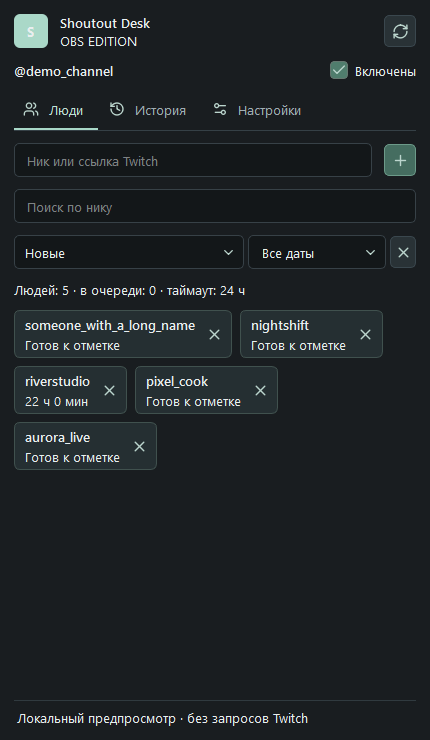
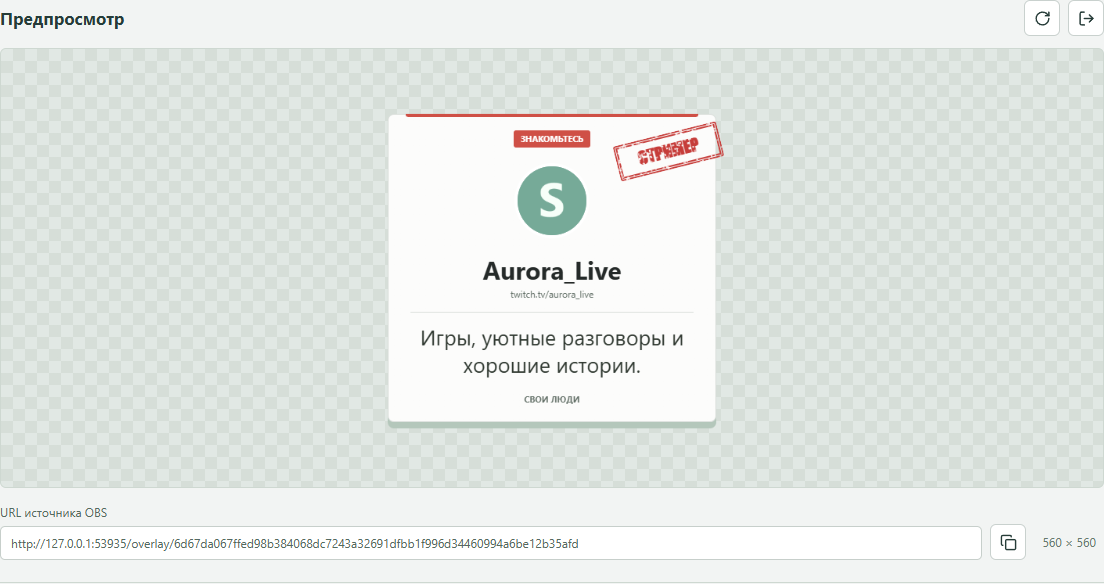
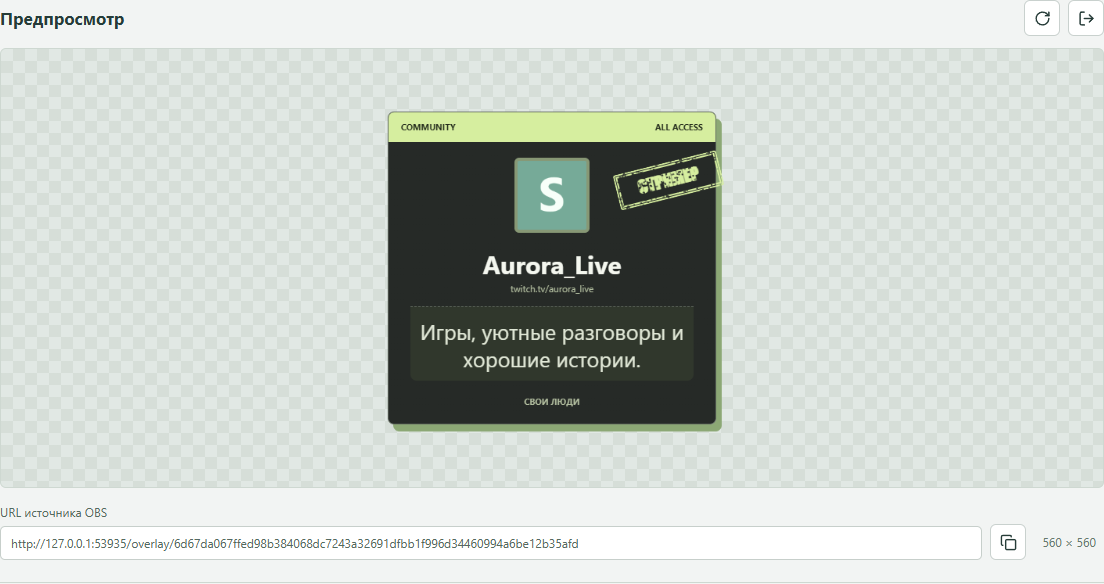
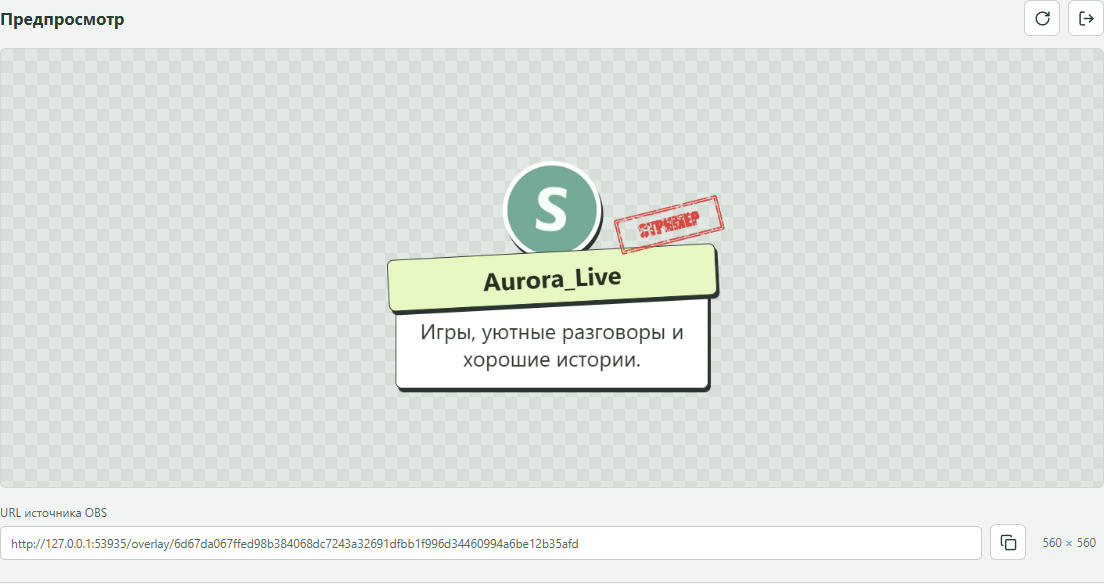
Что умеет
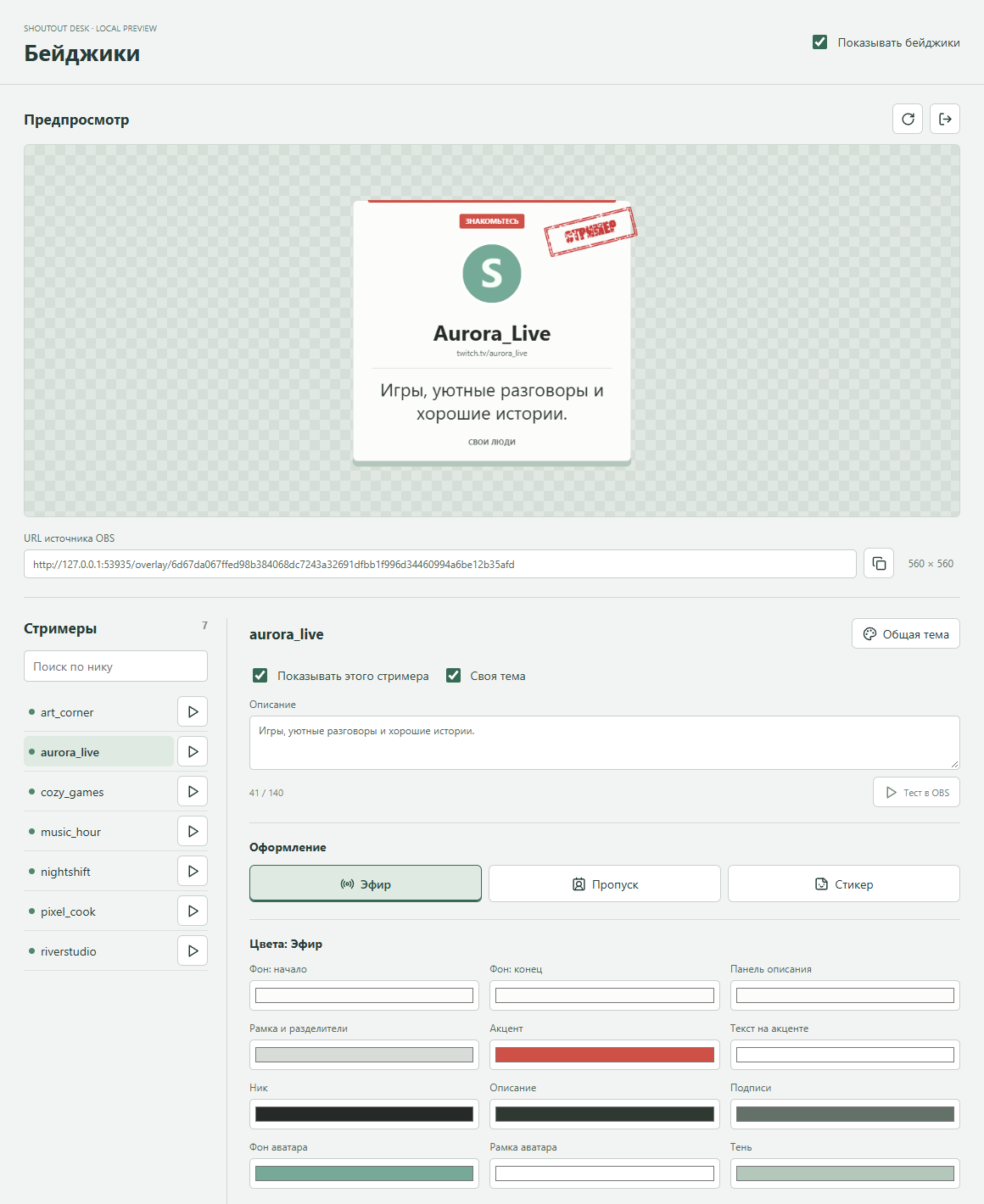
- Бейджики шотаутов в OBS: аватар, ник и личное описание. Три оформления с отдельными цветами: «Эфир», «Пропуск», «Стикер».
- Настраиваемая печать, градиенты, размеры и по 10 анимаций появления и ухода. Тест каждого бейджика без отправки шотаута.
- По кнопке отправляет закрытый диагностический отчёт за час, сутки или неделю без токенов и текстов чата.
- Отмечает человека из списка после нового сообщения в чате, если его персональный таймаут уже прошёл.
- Хранит список, историю и таймауты после перезапуска. У каждого канала свои данные.
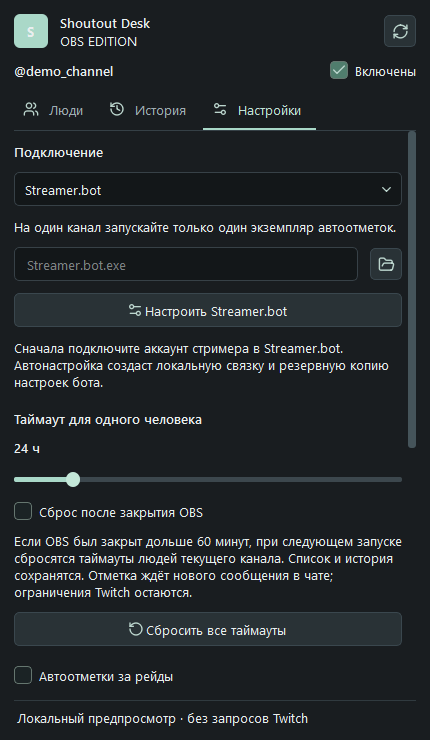
- Подключается напрямую к Twitch или через автоматическую настройку Streamer.bot.
- Учитывает полученные события отметок других ботов, чтобы убрать повтор из очереди.
- Переносит список и историю через импорт/экспорт, позволяет вручную сбросить таймауты.
- На русском, украинском и английском. Проверяет новые версии автоматически и по кнопке.
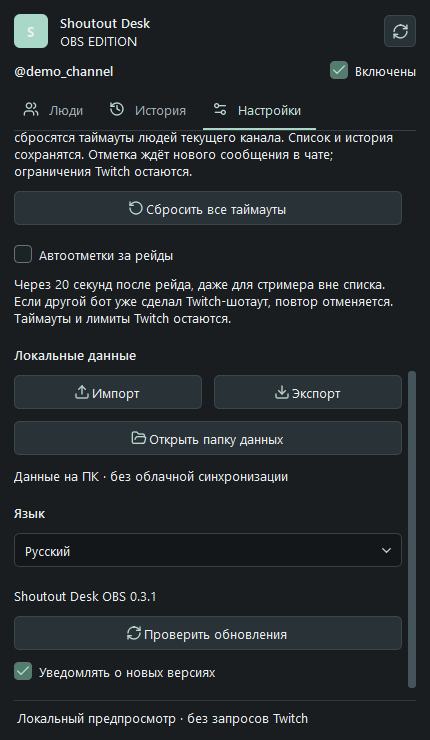
- По желанию отмечает входящих рейдеров через 20 секунд, даже вне списка. Полученный шотаут другого бота отменяет дубль.
Установка
- Скачайте EXE и полностью закройте OBS.
- Запустите установщик и подтвердите права администратора. При необходимости укажите папку OBS.
- Откройте OBS обычным ярлыком и выберите «Док-панели → Shoutout Desk». Затем настройте подключение ниже.
Первое подключение
Напрямую к Twitch
Выберите «Twitch напрямую / Самостоятельно», нажмите «Войти через Twitch» и подтвердите код на официальной странице Twitch своим аккаунтом стримера. Регистрировать отдельное Twitch-приложение не нужно. Вход продлевается автоматически: временные сбои сети или Twitch не требуют повторной авторизации.
Через Streamer.bot
Подключите аккаунт стримера к Twitch в Streamer.bot 1.0.7. Затем выберите этот способ в настройках и нажмите «Настроить Streamer.bot». Запущенный бот определится сам, либо можно выбрать его EXE. Если появится просьба закрыть бота, выйдите через трей и повторите настройку: после неё бот запустится снова. OBS закрывать не нужно. Перед изменениями создаётся резервная копия настроек бота.
Добавьте ники или ссылки Twitch, задайте таймаут и оставьте автоотметки включёнными. Во время эфира новое сообщение человека из списка поставит его в очередь, если таймаут закончился. Приложение не запускает трансляцию.
Настройки и кнопки
| Настройка | Что делает |
|---|---|
| Бейджики → источник OBS | Откройте «Бейджики», скопируйте полный URL источника и добавьте в OBS «Источник браузера» 560 × 560. Фон прозрачный. Приложение или плагин должны работать; порт приложения 18771, плагина 18772. Адрес сохраняется после перезапуска в том же профиле. URL редактора не подходит для источника. |
| Описание, тема и печать | Показ включается для всех или отдельно для каждого человека. Описание до 140 символов, общая или своя тема, независимые цвета трёх оформлений, шрифты, отступы, рамка и градиент. Для печати доступны текст, цвет, угол, положение и размеры. Длинный ник уменьшается до одной строки, описание переносится. После изменений нажмите «Сохранить». |
| Тест бейджика и обновление | Тест показывает только бейджик, не меняя историю и таймауты; он доступен и при выключенном автоматическом показе. Появление и уход выбираются отдельно из 10 эффектов. Редактор пока на русском. Для Streamer.bot повторите настройку связки для поддержки аватаров. При переносе сохраните всю папку профиля: JSON-экспорт списка не включает настройки бейджиков. |
| Отправить логи | Настройки → Диагностика: выберите последний час, 24 часа или 7 дней, подтвердите отправку и передайте номер отчёта разработчику. Ник канала, версия, состояние и обезличенные события очереди доступны только владельцу fermionaplay.win 30 дней. Подробные журналы накапливаются после обновления; более ранняя история может быть неполной. Автоматической отправки нет. |
| Автоотметки за рейды | По умолчанию выключено. Рейд во время эфира ждёт минимум 20 секунд. Список не пополняется автоматически, таймауты и лимиты остаются. Учитываются настоящие Twitch-шотауты, не просто текстовые !so. |
| Уведомлять о новых версиях | По умолчанию включено. Проверка примерно через 15 секунд после запуска, затем не чаще раза в сутки при успехе. Без интернета повторит позже. Показывает плашку, не скачивает и не устанавливает ничего автоматически. |
| Включены | Пауза или возобновление автоотметок. При запуске снова включены, но сохранённые таймауты не сбрасываются. |
| Таймаут, 1–168 часов | Интервал для каждого человека. По умолчанию 24 часа. После истечения нужно новое сообщение в чате: массовой автоматической отправки нет. |
| Сбрасывать после долгого закрытия | По умолчанию выключено. Если программа была закрыта строго больше 60 минут, персональные таймауты сбросятся при запуске. История останется. При сбое учитывается запас heartbeat 30 секунд. |
| Сбросить все таймауты | После подтверждения сбрасывает таймауты текущего канала и очищает очередь. Список и история остаются. Ограничения Twitch продолжают действовать. |
| Способ подключения / Войти / Выйти | Twitch напрямую или Streamer.bot. Выход удаляет сохранённую авторизацию, но не список и историю. У другого канала отдельная база. |
| Настроить Streamer.bot | Создаёт локальную связку и резервную копию actions/settings. Сохраняет существующие порт, пароль и остальные действия. Настройки приложения и OBS-плагина независимы. |
| Переподключиться | Восстанавливает выбранное соединение. Не переигрывает старые сообщения и не сбрасывает таймауты. |
| Добавить / крестик | Добавляет ник или ссылку Twitch. Крестик убирает человека из активного списка, сохраняя историю и таймаут. Дубликаты объединяются. |
| Поиск / сортировка / дата | Меняют только отображение списка, а не участие людей в автоотметках. |
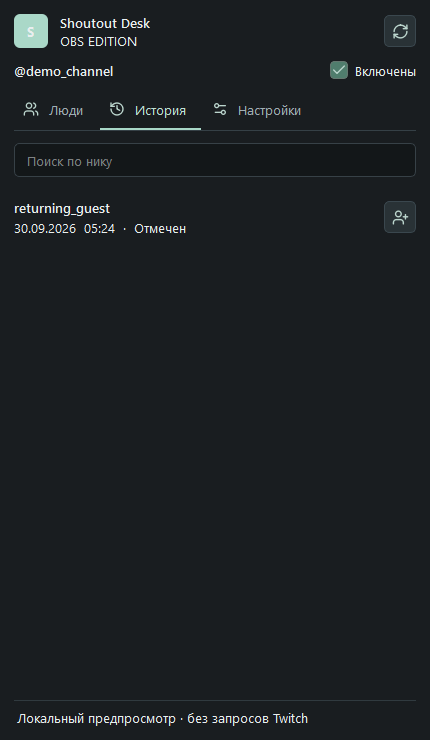
| История / Добавить | Показывает результаты и ошибки. Из истории можно вернуть человека в список без отправки шотаута. |
| Импорт | Объединяет JSON-экспорт или старую базу shoutouts.sqlite того же канала. Сначала подключитесь. Создаётся бэкап, автоотметки ставятся на паузу. Перед копированием SQLite закройте исходную программу. |
| Экспорт / Папка данных | JSON со списком, историей и таймаутами без токенов и паролей. Папка данных открывает локальный профиль и бэкапы; не публикуйте её содержимое. |
| Язык | Русский, украинский и английский. Отдельные диагностические сообщения могут оставаться на русском. |
| Проверить обновления | Ручная проверка релиза GitHub со ссылкой на загрузку. Ничего не устанавливается скрытно, токены Twitch в GitHub не отправляются. |
| Очередь и восстановление | Панель показывает следующего человека и минимальное время ожидания. Краткий обрыв связи сохраняет очередь того же эфира; временная ошибка до отправки допускает повтор. Уже отправленный запрос с неизвестным результатом не дублируется. Между отметками остаётся интервал минимум 125 секунд, причины пропусков видны в истории. Новый эфир, пауза или ручное переподключение очищают очередь. |
| Подтверждения Twitch в истории | История показывает и ранее сохранённые события Twitch с пометкой «Подтверждено Twitch». Такая отметка могла быть отправлена другим инструментом, а не нашим плагином. Совпадающие подтверждения успешных отправок плагина не дублируются. |
| Локальный обработчик недоступен | Панель автоматически пробует восстановить обработчик до трёх раз, сохраняя паузу сеанса. Если не помогло, закройте OBS и переустановите полный EXE или ZIP без удаления папки данных. Не отключайте антивирус. В папке данных есть worker-process.log и, если создан, worker-diagnostic.log без токенов и паролей. Для диагностики нужны только эти журналы, не база и не файлы входа. |
| Уведомление о повторном входе | Если Twitch подтвердил, что вход недействителен, появляется отдельное неблокирующее уведомление, даже со скрытой панелью. «Открыть настройки» показывает вход, «Позже» скрывает уведомление до следующего запуска или новой потери авторизации. OBS продолжает работать. Обычное обновление токена и сбои сети такого окна не вызывают. |
| Закрепить / открепить | Переключает плавающий и закреплённый режим панели. Панель можно перетащить к краю OBS; её видимость и расположение сохраняет OBS. |
«Отправлен» означает подтверждение Twitch; «В очереди / Отправляется» — ожидание; «Пропущен» — отмену; «Ошибка» — отказ. При статусе «Нет подтверждения» повтор блокируется на персональный таймаут. До отправки есть 10 секунд для событий других ботов, общий интервал отметок канала — 125 секунд.
Обновление без потери базы
В старых версиях уведомлений ещё нет: один раз обновитесь вручную. Дальше новые версии будут показываться автоматически, если галочка включена.
Нажмите «Проверить обновления», закройте OBS и запустите новый установщик. Обычный профиль со списком, историей и защищённым входом сохраняется. Удаление плагина его не стирает.
%LOCALAPPDATA%\Shoutout Desk OBSZIP и переносимые данные
Ручная установка и установка в переносимый OBS.
- Распакуйте ZIP целиком. Для обычного OBS запустите Install.cmd от администратора при закрытом OBS.
- Для переносимого OBS сначала создайте пустой portable_mode.txt в корне его папки. Запустите Install-Portable.cmd и выберите bin\64bit\obs64.exe этой копии OBS.
- Профиль будет в config\shoutout-desk-obs внутри переносимого OBS. При обновлении повторите установку и сохраняйте папку config. Не ставьте общую и ручную копии плагина одновременно для одного OBS.
Переходите со старой версии? Импорт базы
При обычной установке поверх старой в том же профиле импорт не нужен. Для смены профиля, ПК или перехода из приложения в плагин:
- В первой отдельной версии список людей находится в файле %APPDATA%\Shoutout Desk\shoutouts.sqlite. Нажмите Win + R, вставьте %APPDATA%\Shoutout Desk и откройте папку.
- При запуске через Portable.cmd ищите ShoutoutDesk-data\shoutouts.sqlite рядом с EXE. Точную папку также можно открыть через «Настройки → Папка данных»; при наличии «Экспорта» можно сохранить JSON.
- Закройте старое приложение через «Выход» в трее (для плагина закройте OBS) и сохраните копию всей папки данных. Не копируйте открытую базу отдельно от WAL.
- В новой версии подключите тот же аккаунт стримера Twitch. В «Настройки → Импорт» выберите JSON или shoutouts.sqlite, в том числе из самых первых версий.
- Список, история и таймауты объединятся, незавершённые запросы не отправятся заново. Проверьте результат и включите автоотметки: после импорта они на паузе.
Не импортируйте connection.json, файлы входа или EXE. Токены не переносятся; повторный импорт не дублирует ту же историю. Храните бэкап: для отката со схемы базы 3 нужна копия до обновления.
Данные и безопасность
Автоотметки работают локально, аккаунт на этом сайте не нужен. Вход проходит на официальной странице Twitch. Токены OAuth и секреты связки защищены средствами Windows. JSON-экспорт содержит ники и время активности, поэтому делитесь им осознанно. Только после подтверждения кнопки «Отправить логи» сайт получает ник канала, версию, состояние и обезличенные события без токенов, чата и базы людей. Отчёты доступны владельцу сайта и удаляются через 30 дней. Технические журналы сервера могут содержать IP-адрес. На другом компьютере в Twitch нужно войти заново.
Сборки не подписаны сертификатом, поэтому Windows может показать предупреждение репутации. Проверяйте источник и SHA256, не отключайте защиту системы.
Контрольные суммы SHA256
Сравните хеш скачанного файла с опубликованным. Ссылки рядом ведут к файлам контрольных сумм релиза.
- EXE · SHA256
68d387883f4c56d3a3fd7520f52c65c843d02d4c6b6a3540936e8c582fbdc107- ZIP · SHA256
3ad8c21dfd67bcae6fe005f3ddc905371602a2ff54681df377192b68993730ef