



Shoutout Desk OBS
Вимоги: Windows 10/11, x64. OBS Studio 32+ з Qt 6.8+ у межах Qt 6.
Прямі завантаження з GitHub Releases. Windows x64.
Переходите зі старої версії? Імпорт бази
Скриншоти
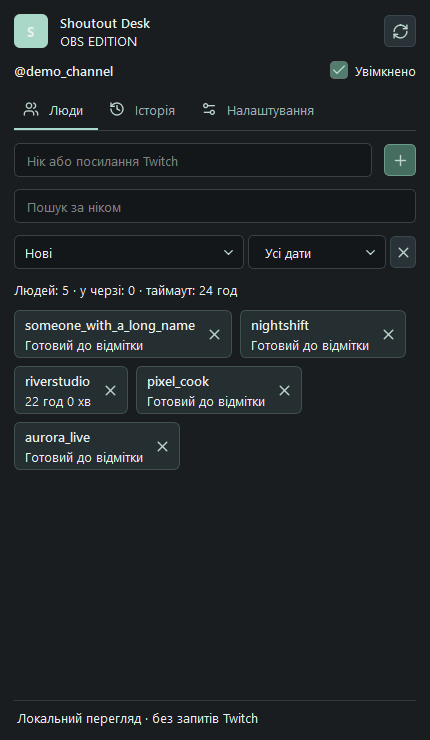
Можливості
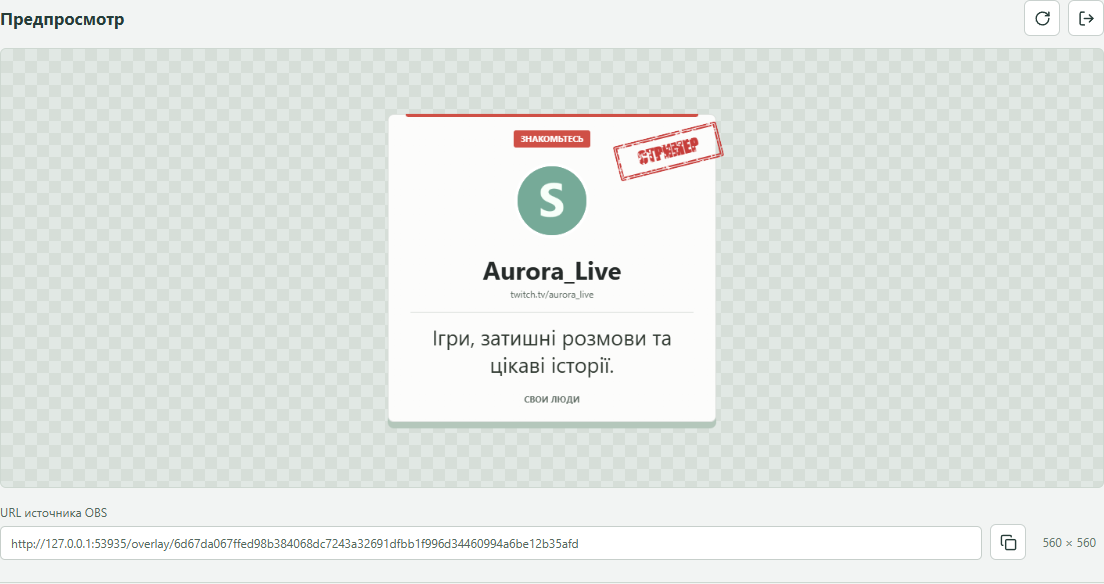
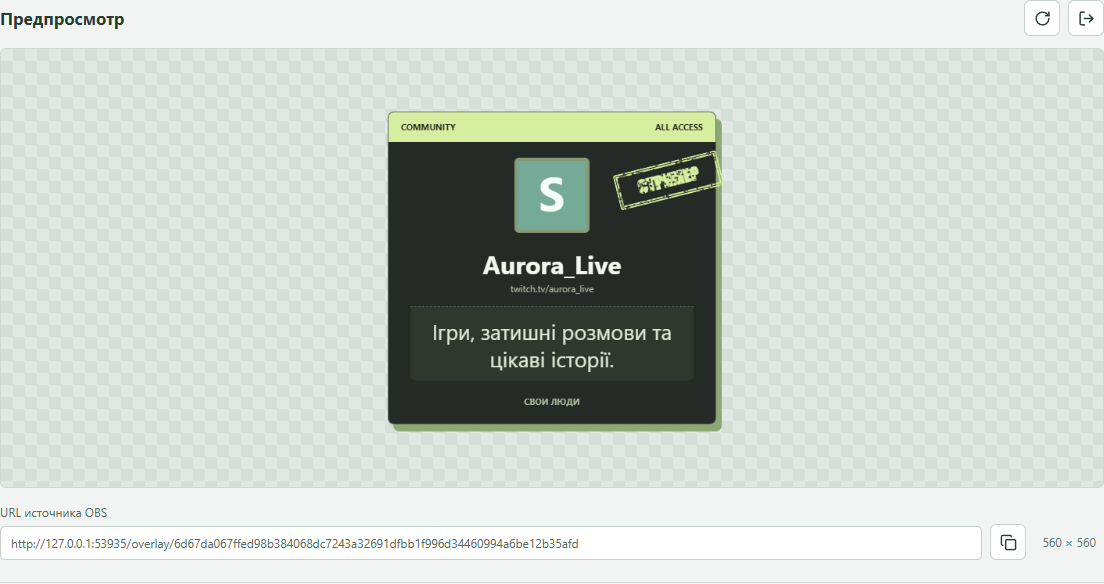
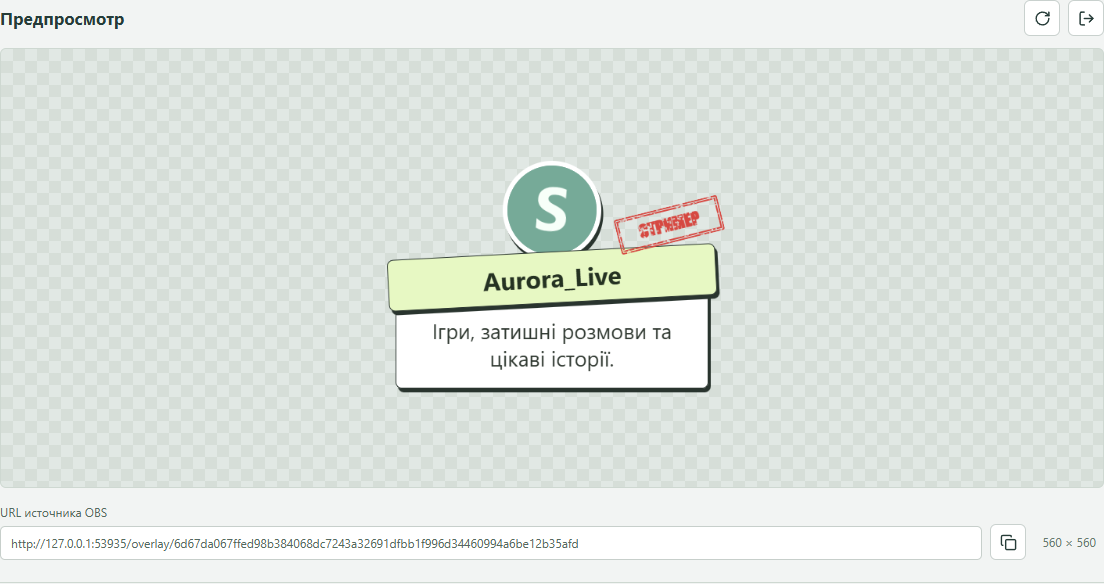
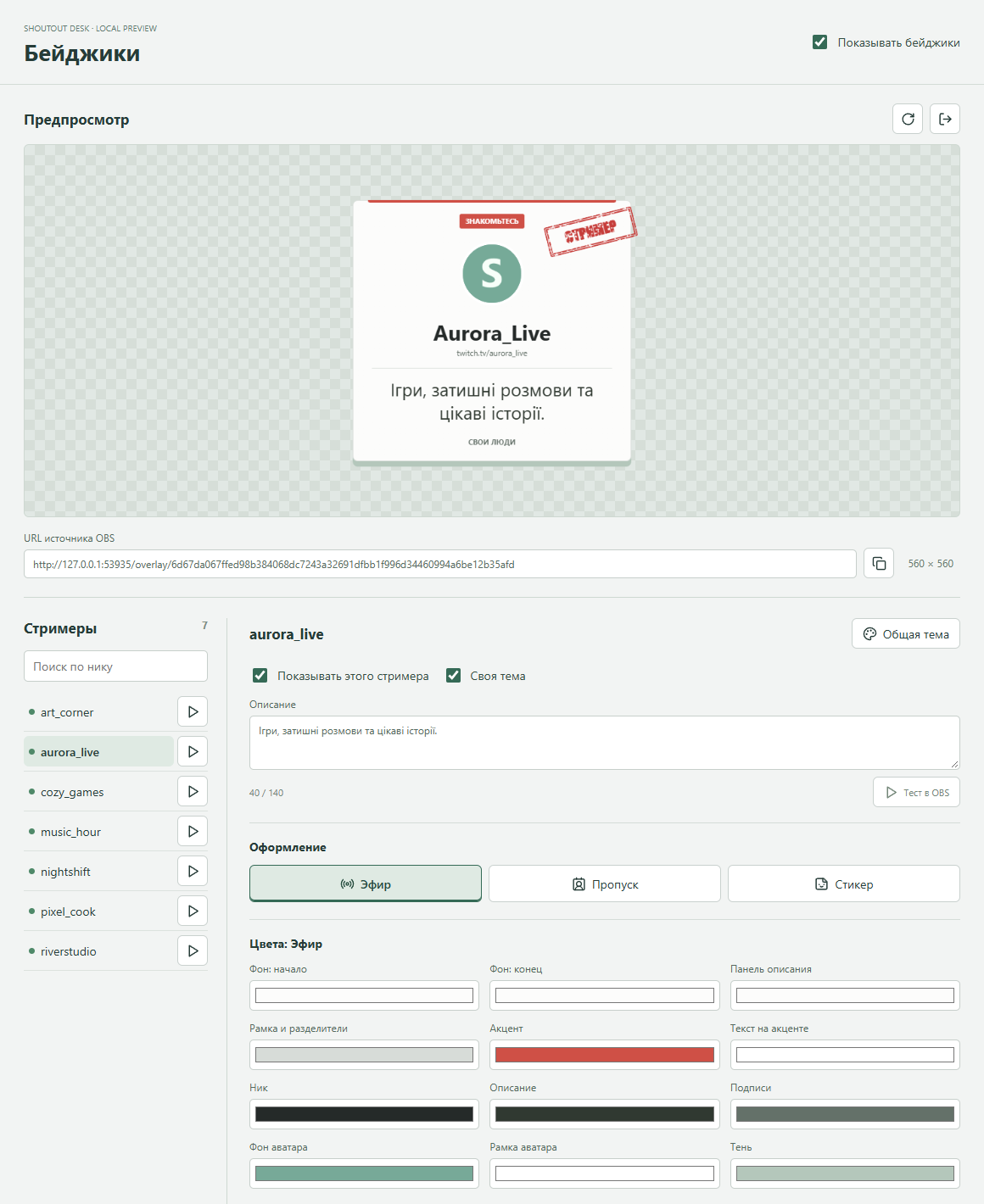
- Бейджики шотаутів в OBS: аватар, нік та особистий опис. Три оформлення з незалежними кольорами: «Ефір», «Перепустка», «Стікер».
- Налаштовувана печатка, градієнти, розміри та по 10 анімацій появи й зникнення. Тест кожного бейджика без справжнього шотауту.
- За кнопкою надсилає закритий діагностичний звіт за годину, добу або тиждень без токенів і текстів чату.
- Відмічає людину зі списку після нового повідомлення в чаті, якщо її персональний таймаут уже минув.
- Зберігає список, історію й таймаути після перезапуску. У кожного каналу власні дані.
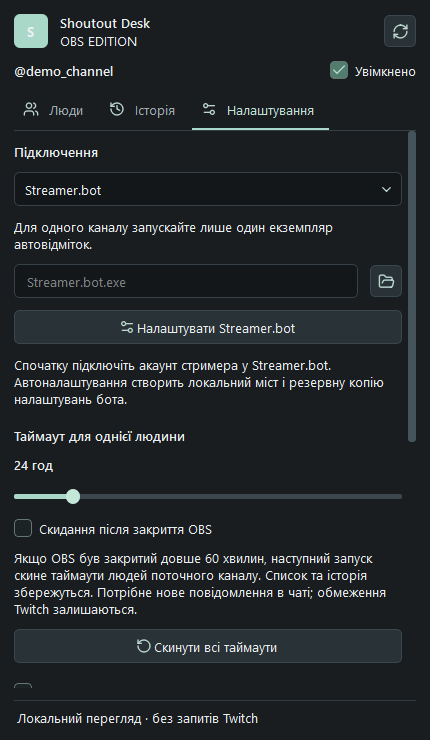
- Підключається безпосередньо до Twitch або через автоматичне налаштування Streamer.bot.
- Враховує отримані події відміток інших ботів, щоб прибрати повтор із черги.
- Переносить список та історію через імпорт/експорт, дозволяє вручну скинути таймаути.
- Українською, російською й англійською. Перевіряє нові версії автоматично та кнопкою.
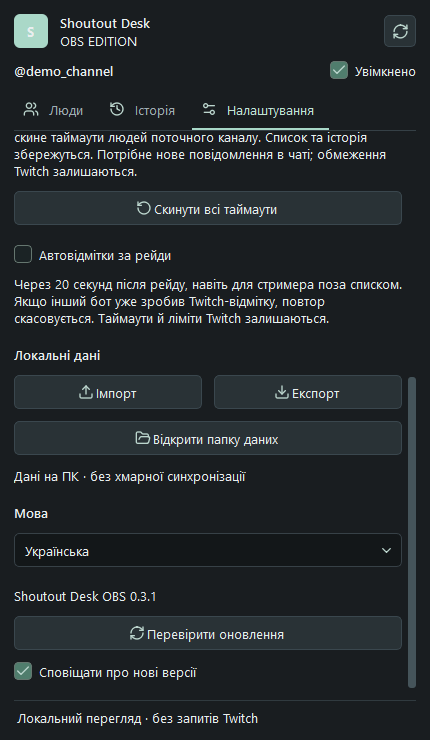
- За бажанням відмічає вхідних рейдерів через 20 секунд, навіть поза списком. Отриманий шотаут іншого бота скасовує дубль.
Встановлення
- Завантажте EXE та повністю закрийте OBS.
- Запустіть інсталятор і підтвердьте права адміністратора. За потреби вкажіть папку OBS.
- Відкрийте OBS звичним ярликом та оберіть «Док-панелі → Shoutout Desk». Потім налаштуйте підключення нижче.
Перше підключення
Безпосередньо до Twitch
Оберіть «Twitch напряму / Самостійно», натисніть «Увійти через Twitch» і підтвердьте код на офіційній сторінці Twitch своїм акаунтом стримера. Реєструвати окремий Twitch-застосунок не потрібно. Вхід подовжується автоматично: тимчасові збої мережі або Twitch не потребують повторної авторизації.
Через Streamer.bot
Підключіть акаунт стримера до Twitch у Streamer.bot 1.0.7. Потім оберіть цей спосіб у налаштуваннях і натисніть «Налаштувати Streamer.bot». Запущений бот визначиться сам, або можна обрати його EXE. Якщо з’явиться прохання закрити бота, вийдіть через трей і повторіть налаштування: після нього бот запуститься знову. OBS закривати не потрібно. Перед змінами створюється резервна копія налаштувань бота.
Додайте ніки або посилання Twitch, задайте таймаут і залиште автовідмітки увімкненими. Під час ефіру нове повідомлення людини зі списку поставить її в чергу, якщо таймаут минув. Застосунок не запускає трансляцію.
Налаштування та кнопки
| Налаштування | Що робить |
|---|---|
| Бейджики → джерело OBS | Відкрийте «Бейджики», скопіюйте повний URL джерела та додайте в OBS «Джерело браузера» 560 × 560. Тло прозоре. Програма або плагін мають працювати: порт програми 18771, плагіна 18772. Адреса зберігається після перезапуску в тому самому профілі. URL редактора не підходить для джерела. |
| Опис, тема й печатка | Загальне та персональне ввімкнення, опис до 140 символів, спільна або власна тема, незалежні кольори трьох оформлень, шрифти, відступи, рамка й градієнт. Для печатки доступні текст, колір, кут, позиція та розміри. Довгий нік зменшується до одного рядка, опис переноситься. Після змін натисніть «Зберегти». |
| Тест бейджика й оновлення | Тест показує лише бейджик, не змінює історію й таймаути та доступний із вимкненим автоматичним показом. Поява й зникнення мають по 10 незалежних ефектів. Редактор поки російською. Для Streamer.bot повторіть налаштування зв’язки для аватарів. Для перенесення збережіть усю папку профілю: JSON-експорт списку не містить налаштувань бейджиків. |
| Надіслати логи | Налаштування → Діагностика: виберіть останню годину, 24 години або 7 днів, підтвердьте надсилання й передайте номер звіту розробнику. Нік каналу, версія, стан та знеособлені події черги доступні лише власнику fermionaplay.win 30 днів. Докладні журнали накопичуються після оновлення; попередня історія може бути неповною. Автоматичного надсилання немає. |
| Автовідмітки за рейди | Типово вимкнено. Рейд під час ефіру чекає щонайменше 20 секунд. Список не поповнюється автоматично, таймаути й ліміти залишаються. Враховуються справжні Twitch-шотаути, не просто текстові !so. |
| Сповіщати про нові версії | Типово ввімкнено. Перевірка приблизно через 15 секунд після запуску, потім не частіше разу на добу після успіху. Без інтернету повторить пізніше. Показує плашку, нічого не завантажує й не встановлює автоматично. |
| Увімкнено | Пауза або відновлення автовідміток. Після запуску знову увімкнені, але збережені таймаути не скидаються. |
| Таймаут, 1–168 годин | Інтервал для кожної людини. Типово 24 години. Після завершення потрібне нове повідомлення в чаті: масової автоматичної розсилки немає. |
| Скидати після тривалого закриття | Типово вимкнено. Якщо програма була закрита строго більше 60 хвилин, персональні таймаути скинуться під час запуску. Історія залишиться. У разі збою враховується запас heartbeat 30 секунд. |
| Скинути всі таймаути | Після підтвердження скидає таймаути поточного каналу й очищує чергу. Список та історія залишаються. Обмеження Twitch діють далі. |
| Спосіб підключення / Увійти / Вийти | Twitch напряму або Streamer.bot. Вихід видаляє збережену авторизацію, але не список та історію. Інший канал має окрему базу. |
| Налаштувати Streamer.bot | Створює локальну зв’язку й резервну копію actions/settings. Зберігає наявні порт, пароль та інші дії. Налаштування застосунку й OBS-плагіна незалежні. |
| Перепідключитися | Відновлює обране з’єднання. Не повторює старі повідомлення й не скидає таймаути. |
| Додати / хрестик | Додає нік або посилання Twitch. Хрестик прибирає людину з активного списку, зберігаючи історію й таймаут. Дублікати об’єднуються. |
| Пошук / сортування / дата | Змінюють лише відображення списку, а не участь людей в автовідмітках. |
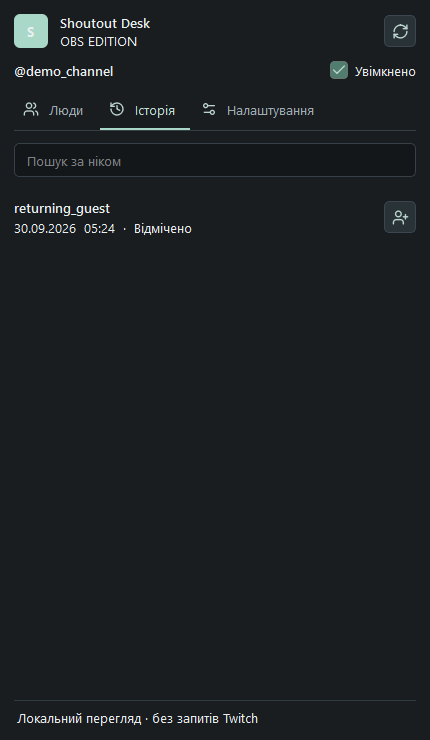
| Історія / Додати | Показує результати й помилки. З історії можна повернути людину до списку без надсилання шотауту. |
| Імпорт | Об’єднує JSON-експорт або стару базу shoutouts.sqlite того самого каналу. Спочатку підключіться. Створюється бекап, автовідмітки призупиняються. Перед копіюванням SQLite закрийте початкову програму. |
| Експорт / Папка даних | JSON зі списком, історією й таймаутами без токенів та паролів. Папка даних відкриває локальний профіль і бекапи; не публікуйте її вміст. |
| Мова | Українська, російська й англійська. Окремі діагностичні повідомлення можуть залишатися російською. |
| Перевірити оновлення | Ручна перевірка релізу GitHub із посиланням на завантаження. Нічого не встановлюється приховано, токени Twitch у GitHub не надсилаються. |
| Черга й відновлення | Панель показує наступну людину й мінімальний час очікування. Короткий обрив зв’язку зберігає чергу того самого ефіру; тимчасова помилка до надсилання дозволяє повтор. Уже надісланий запит із невідомим результатом не дублюється. Між відмітками залишається інтервал щонайменше 125 секунд, причини пропусків видно в історії. Новий ефір, пауза або ручне перепідключення очищають чергу. |
| Підтвердження Twitch в історії | Історія показує й раніше збережені події Twitch з позначкою «Підтверджено Twitch». Таку відмітку міг надіслати інший інструмент, а не наш плагін. Відповідні підтвердження успішних надсилань плагіна не дублюються. |
| Локальний обробник недоступний | Панель автоматично пробує відновити обробник до трьох разів, зберігаючи паузу сеансу. Якщо не допомогло, закрийте OBS і перевстановіть повний EXE або ZIP без видалення папки даних. Не вимикайте антивірус. У папці даних є worker-process.log та, якщо створено, worker-diagnostic.log без токенів і паролів. Для діагностики потрібні лише ці журнали, не база й не файли входу. |
| Сповіщення про повторний вхід | Якщо Twitch підтвердив, що вхід недійсний, з’являється окреме неблокувальне сповіщення, навіть із прихованою панеллю. «Відкрити налаштування» показує вхід, «Пізніше» приховує сповіщення до наступного запуску або нової втрати авторизації. OBS працює далі. Звичайне оновлення токена та збої мережі такого вікна не викликають. |
| Закріпити / відкріпити | Перемикає плаваючий і закріплений режими панелі. Панель можна перетягнути до краю OBS; її видимість і розташування зберігає OBS. |
«Надіслано» означає підтвердження Twitch; «У черзі / Надсилається» — очікування; «Пропущено» — скасування; «Помилка» — відмову. За статусу «Немає підтвердження» повтор блокується на персональний таймаут. Перед надсиланням є 10 секунд для подій інших ботів, загальний інтервал відміток каналу — 125 секунд.
Оновлення без втрати бази
У старих версіях сповіщень ще немає: один раз оновіться вручну. Надалі нові версії показуватимуться автоматично, якщо опцію ввімкнено.
Натисніть «Перевірити оновлення», закрийте OBS і запустіть новий інсталятор. Звичайний профіль зі списком, історією й захищеним входом зберігається. Видалення плагіна його не стирає.
%LOCALAPPDATA%\Shoutout Desk OBSZIP і переносимі дані
Ручне встановлення та встановлення в переносимий OBS.
- Розпакуйте ZIP повністю. Для звичайного OBS запустіть Install.cmd від адміністратора, попередньо закривши OBS.
- Для переносимого OBS спочатку створіть порожній portable_mode.txt у корені його папки. Запустіть Install-Portable.cmd і оберіть bin\64bit\obs64.exe цієї копії OBS.
- Профіль буде в config\shoutout-desk-obs усередині переносимого OBS. Під час оновлення повторіть встановлення та зберігайте папку config. Не встановлюйте загальну й ручну копії плагіна одночасно для одного OBS.
Переходите зі старої версії? Імпорт бази
При звичайному встановленні поверх старої в тому самому профілі імпорт не потрібен. Для зміни профілю, ПК або переходу із застосунку до плагіна:
- У першій окремій версії список людей зберігається у файлі %APPDATA%\Shoutout Desk\shoutouts.sqlite. Натисніть Win + R, вставте %APPDATA%\Shoutout Desk і відкрийте папку.
- Якщо запускали через Portable.cmd, шукайте ShoutoutDesk-data\shoutouts.sqlite поруч з EXE. Точну папку також можна відкрити через «Налаштування → Папка даних»; за наявності «Експорту» можна зберегти JSON.
- Закрийте старий застосунок через «Вихід» у треї (для плагіна закрийте OBS) та збережіть копію всієї папки даних. Не копіюйте відкриту базу окремо від WAL.
- У новій версії підключіть той самий акаунт стримера Twitch. У «Налаштування → Імпорт» виберіть JSON або shoutouts.sqlite, зокрема з найперших версій.
- Люди, історія й таймаути об’єднаються, незавершені запити не надсилатимуться знову. Перевірте результат та увімкніть автовідмітки: після імпорту вони на паузі.
Не імпортуйте connection.json, файли входу або EXE. Токени не переносяться; повторний імпорт не дублює ту саму історію. Зберігайте копію: для відкату зі схеми бази 3 потрібна копія до оновлення.
Дані та безпека
Автовідмітки працюють локально, акаунт на цьому сайті не потрібен. Вхід відбувається на офіційній сторінці Twitch. Токени OAuth і секрети зв’язки захищені засобами Windows. JSON-експорт містить ніки й час активності, тому діліться ним свідомо. Лише після підтвердження кнопки «Надіслати логи» сайт отримує нік каналу, версію, стан та знеособлені події без токенів, чату та бази людей. Звіти доступні власнику сайту й видаляються за 30 днів. Технічні журнали сервера можуть містити IP-адресу. На іншому комп’ютері потрібно увійти до Twitch знову.
Збірки не підписані сертифікатом, тому Windows може показати попередження репутації. Перевіряйте джерело та SHA256, не вимикайте захист системи.
Контрольні суми SHA256
Порівняйте хеш завантаженого файлу з опублікованим. Посилання поруч ведуть до файлів контрольних сум релізу.
- EXE · SHA256
68d387883f4c56d3a3fd7520f52c65c843d02d4c6b6a3540936e8c582fbdc107- ZIP · SHA256
3ad8c21dfd67bcae6fe005f3ddc905371602a2ff54681df377192b68993730ef